对于初次接触云计算的新手来说,购买和配置服务器可能显得复杂。别担心,本文将化繁为简,以零基础视角,带你一步步完成阿里云服务器的选购与基础软件服务的配置。
第一步:准备工作与账号注册
- 访问阿里云官网(www.aliyun.com)。
- 点击右上角“注册”,按提示完成账号注册与实名认证(个人或企业)。这是购买所有云服务的前提。
- 登录后,建议先进入“费用中心”了解计费方式,并可以考虑领取新用户专享优惠券。
第二步:核心产品选购——云服务器ECS
- 进入产品列表,找到并点击“云服务器ECS”。
- 点击“立即购买”或“创建实例”,进入配置页面。关键配置如下:
- 计费方式:新手推荐“包年包月”(固定时长,价格较低)或“按量付费”(按秒计费,灵活)。
- 地域与可用区:选择离你的目标用户最近的地域(如中国大陆用户可选“华东1(杭州)”),以降低网络延迟。
- 实例规格:这是服务器的“CPU和内存”。零基础应用(如个人网站、学习测试)可选择“共享标准型”入门款(如ecs.t6-c1m1.large,1核1G),性价比高。
- 镜像:这是预装好的操作系统和软件。对于零基础用户,强烈推荐选择“镜像市场”里的“应用镜像”,例如“WordPress博客系统”或“LAMP环境(Linux, Apache, MySQL, PHP)”。它已集成了操作系统和所需软件,免去手动安装的麻烦。若想从零学习,也可选纯净的“公共镜像”(如CentOS或Ubuntu)。
- 存储:系统盘默认40GB高效云盘即可,如需更多存储可增加数据盘。
- 网络与安全组:按默认配置即可,安全组类似防火墙,初始规则允许SSH(22端口)和HTTP(80端口)访问。
- 设置登录凭证:为实例设置密码或SSH密钥对(用于远程登录)。
- 确认订单并完成支付,服务器通常在1-2分钟内创建完成。
第三步:基础软件服务的获取与使用
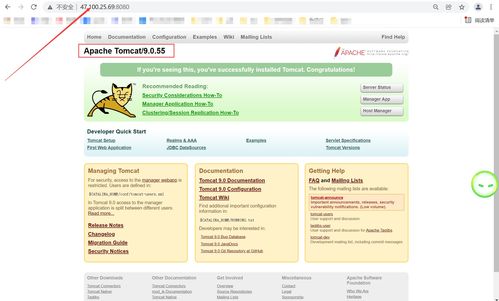
如果你在第二步选择了“应用镜像”,那么Web服务器、数据库等软件已自动安装。若选择了纯净系统镜像,可通过以下方式获取基础软件:
- 一键部署:回到阿里云控制台,在ECS实例右侧点击“更多” -> “云市场与运维” -> “一键部署”,可选择部署LNMP环境、WordPress等常见应用,可视化操作,非常简单。
- 使用云市场:在阿里云首页进入“云市场”,搜索如“宝塔面板”、“AMH”等服务器管理面板。购买(很多提供免费版)后,会提供详细的安装教程。这些面板能通过图形界面轻松安装和管理Nginx、MySQL、FTP等软件。
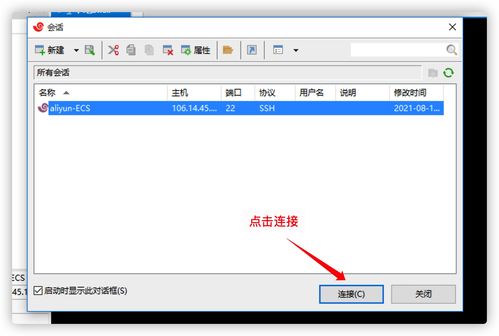
- 手动安装(可选学):通过远程连接工具(如PuTTY)登录服务器后,使用Linux命令安装。例如,在CentOS上安装Web服务可运行
yum install httpd -y。
第四步:连接与管理你的服务器
- 在ECS控制台找到你的实例,查看其“公网IP”地址。
- 使用远程连接工具:
- Windows用户:可使用PuTTY(SSH)或阿里云自带的“Workbench”远程连接(在控制台点击“远程连接”)。
- Mac/Linux用户:直接打开终端,输入
ssh root@你的公网IP,按提示输入密码。
- 成功登录后,你就进入了服务器的命令行界面,可以开始部署你的网站或应用了。
与建议
对于零基础用户,最快捷的路径是:注册账号 -> 购买ECS时直接选择“镜像市场”中的应用镜像(如WordPress)-> 获取公网IP -> 通过浏览器访问IP完成安装向导。这样无需手动配置软件环境,即可快速拥有一个可运行的网站或应用后端。后续可再逐步学习服务器管理、安全加固等进阶知识。阿里云官方文档和社区有丰富的教程,随时可查阅。现在,就开启你的云端之旅吧!